
Что такое WebHub Desktop
WebHub Desktop — отдельное приложение для Windows, которое открывает веб-сервисы внутри себя. Внешне это похоже на браузер, но логика другая: не вы открываете сайты во вкладках, а сайты заранее закреплены на вашем стартовом экране.
Представьте рабочий стол, где Telegram, Discord, YouTube, музыка, Кинопоиск и AI-сервисы лежат рядом, как ярлыки. Нажали — сервис уже загружен. Нажали правой кнопкой — открылся маленьким окном поверх остальных.
Всё работает на движке Chromium (как Google Chrome), поэтому сайты выглядят и работают привычно. При этом у WebHub есть свои функции: темы, прокси, переводчик, блокировщик рекламы и глобальные медиа-клавиши.
Установка
Установка не требует аккаунта и занимает пару минут. Скачивайте файл только из официального репозитория.
-
Скачайте установщик
Перейдите на страницу официального GitHub Releases и загрузите файл
WebHub_Desktop-Setup-4.1.10.exe. Не используйте сторонние сайты и «репаки». -
Запустите файл
Откройте загруженный .exe. Windows может показать предупреждение SmartScreen: установщик не подписан платным сертификатом. Если вы скачали файл из официального Releases, нажмите «Подробнее» → «Выполнить всё равно».
-
Выберите папку
По умолчанию приложение установится в Program Files. Можно выбрать другую папку и создать ярлык на рабочем столе.
-
Запустите WebHub
Найдите ярлык WebHub Desktop на рабочем столе или в меню «Пуск» и запустите его. Первый запуск может занять чуть больше времени: создаётся локальный профиль.
Системные требования Windows 10 или 11 (64-bit) · около 160 МБ на диске · интернет для загрузки сайтов · стабильное соединение для видео и звонков.
Интерфейс: что где находится
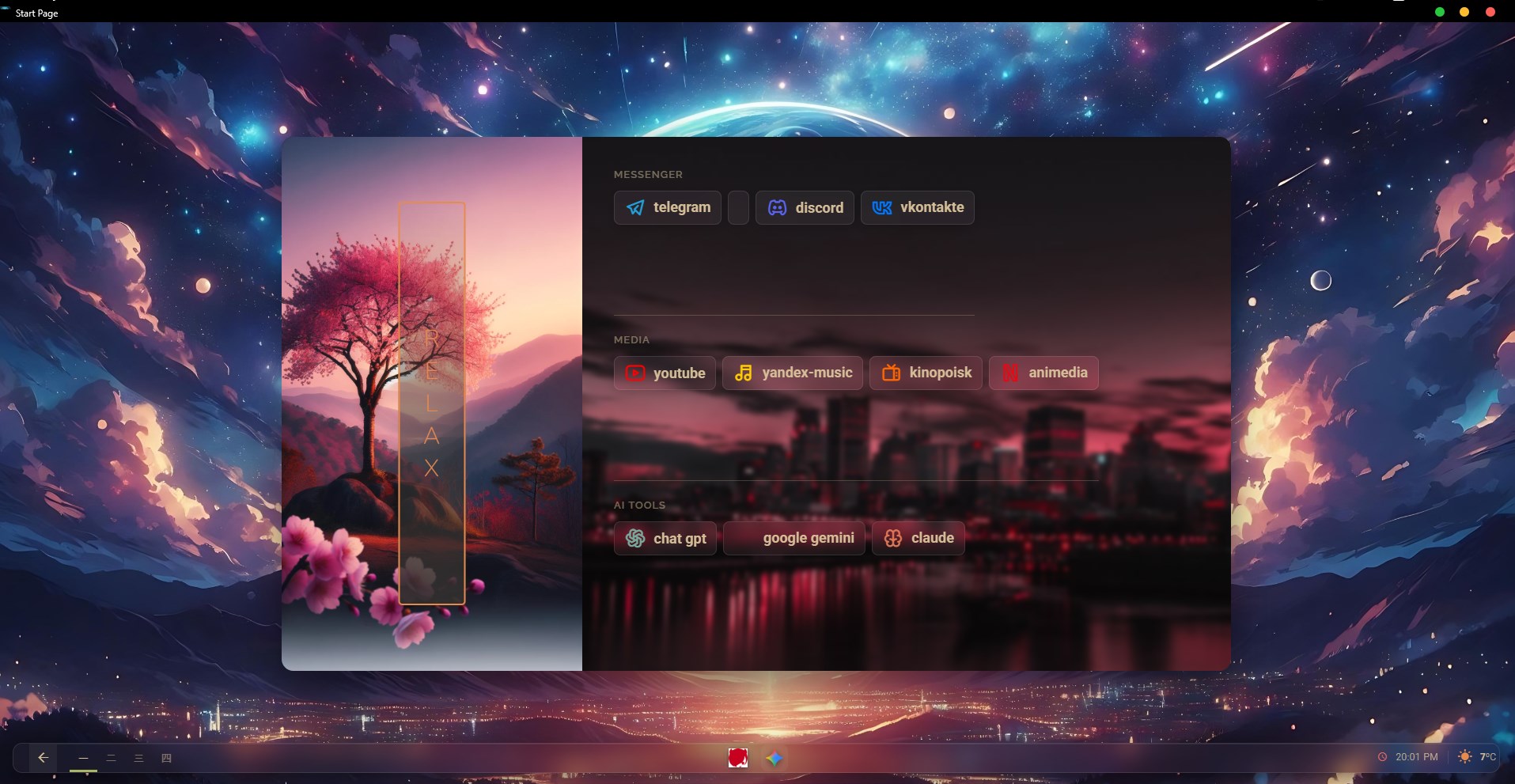
Стартовый экран выглядит как рабочий стол с ярлыками. Ниже — четыре зоны, которые важно знать.
 1
2
3
4
1
2
3
4
Верхнее меню
Нажмите Alt, чтобы показать строку меню: аккаунты, прокси, система, профили, обновления и выход.
Левая обложка
Большая картинка-баннер вашей стартовой страницы. Меняется в редакторе оформления по клавише Q.
Папки и ссылки
Messenger, Media, AI Tools и любые ваши папки. ЛКМ открывает сайт полностью, ПКМ — мини-версию.
Нижняя панель
Иконки запущенных сайтов. ЛКМ — свернуть или развернуть, ПКМ — закрыть и выгрузить из памяти.
Как открывать сайты
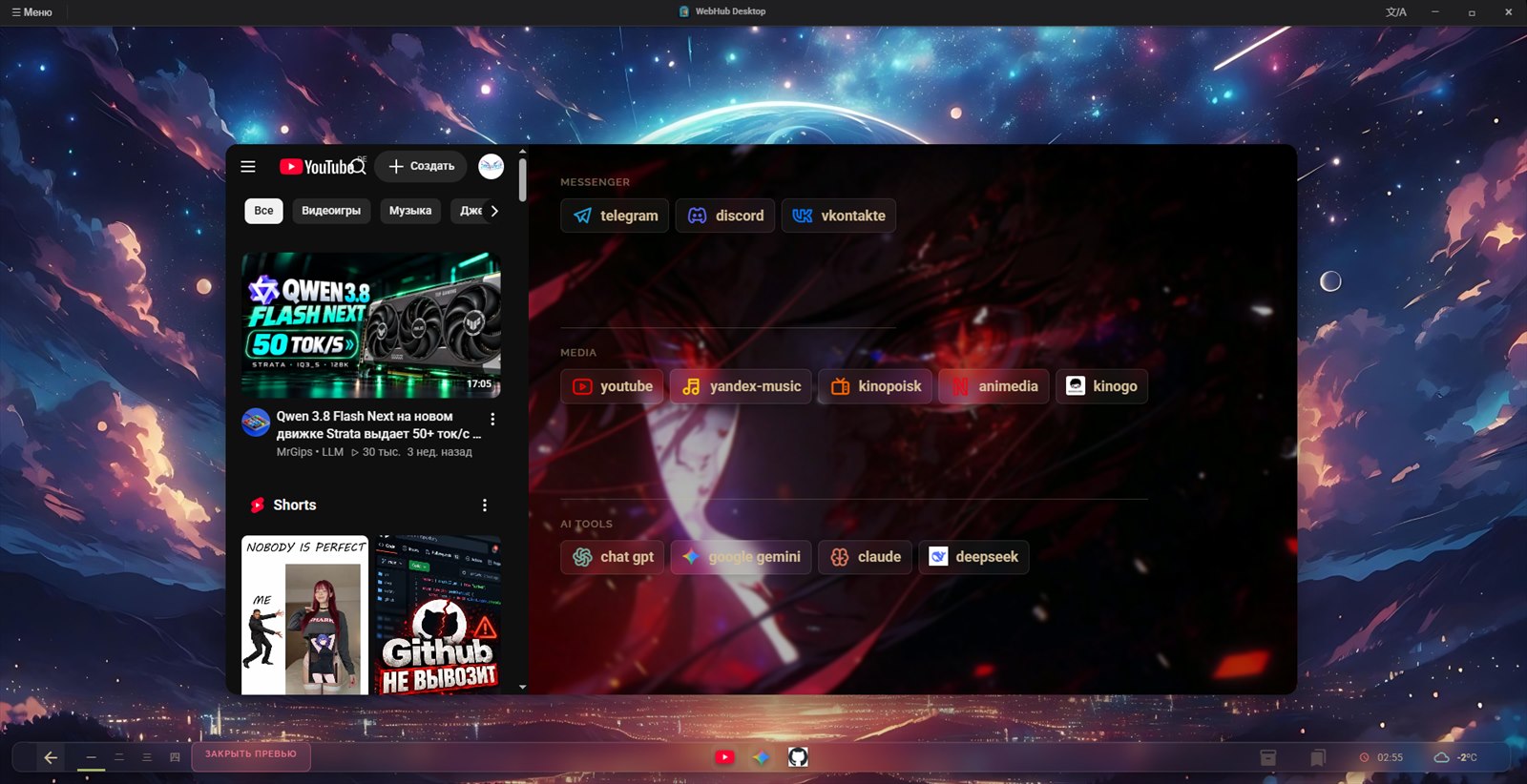
Все действия выполняются мышью. Запомнить нужно всего четыре жеста.
-
ЛКМ по иконке
Открывает полную версию сайта во весь экран или в текущее окно.
-
ПКМ по иконке
Открывает компактное мини-окно поверх рабочего стола. Идеально для чата или музыки.
-
Колесо мыши
Открывает сайт в отдельном окне. Пригодится, чтобы войти в Google или держать два аккаунта одновременно.
-
Нижняя панель
ЛКМ сворачивает и разворачивает окно, ПКМ закрывает сайт и выгружает его из памяти.
Оформление и стартовая страница
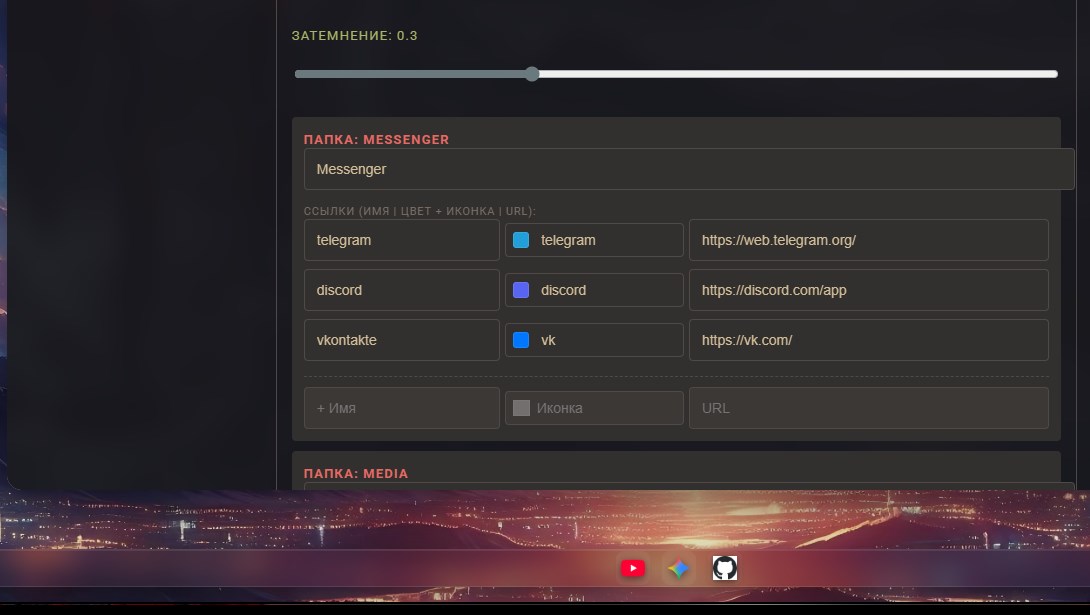
Внешний вид полностью настраивается. Клавиша Q открывает редактор прямо со стартового экрана.
-
Откройте редактор
Нажмите Q на стартовой странице. Откроется панель настроек оформления.
-
Смените фон и баннер
Укажите путь к картинке на компьютере или вставьте URL. Настройте размытие и затемнение, чтобы ссылки и текст хорошо читались.
-
Соберите папки
Создавайте папки вроде Messenger или Media, добавляйте ссылки: имя, цвет иконки и URL.
-
Сохраните
Нажмите «Сохранить». Настройки применяются сразу, а кнопка «Сброс» возвращает значения по умолчанию.
Горячие клавиши
Эти комбинации работают внутри приложения и заметно ускоряют работу.
| Клавиши | Что делает |
|---|---|
| Alt | Показать или скрыть верхнее меню |
| Q | Открыть редактор оформления стартовой страницы |
| CtrlR | Перезагрузить текущую страницу |
| CtrlShiftI | Открыть консоль разработчика |
| CtrlK | Открыть окно горячих клавиш |
| CtrlP | Открыть менеджер паролей |
| CtrlShiftD | Открыть менеджер загрузок |
| ⏯ | Пауза и воспроизведение в активном сервисе |
| ⏭⏮ | Следующий или предыдущий трек |
Прокси
Прокси нужен, если сервис недоступен в вашем регионе или вы хотите пустить трафик через другой маршрут.
-
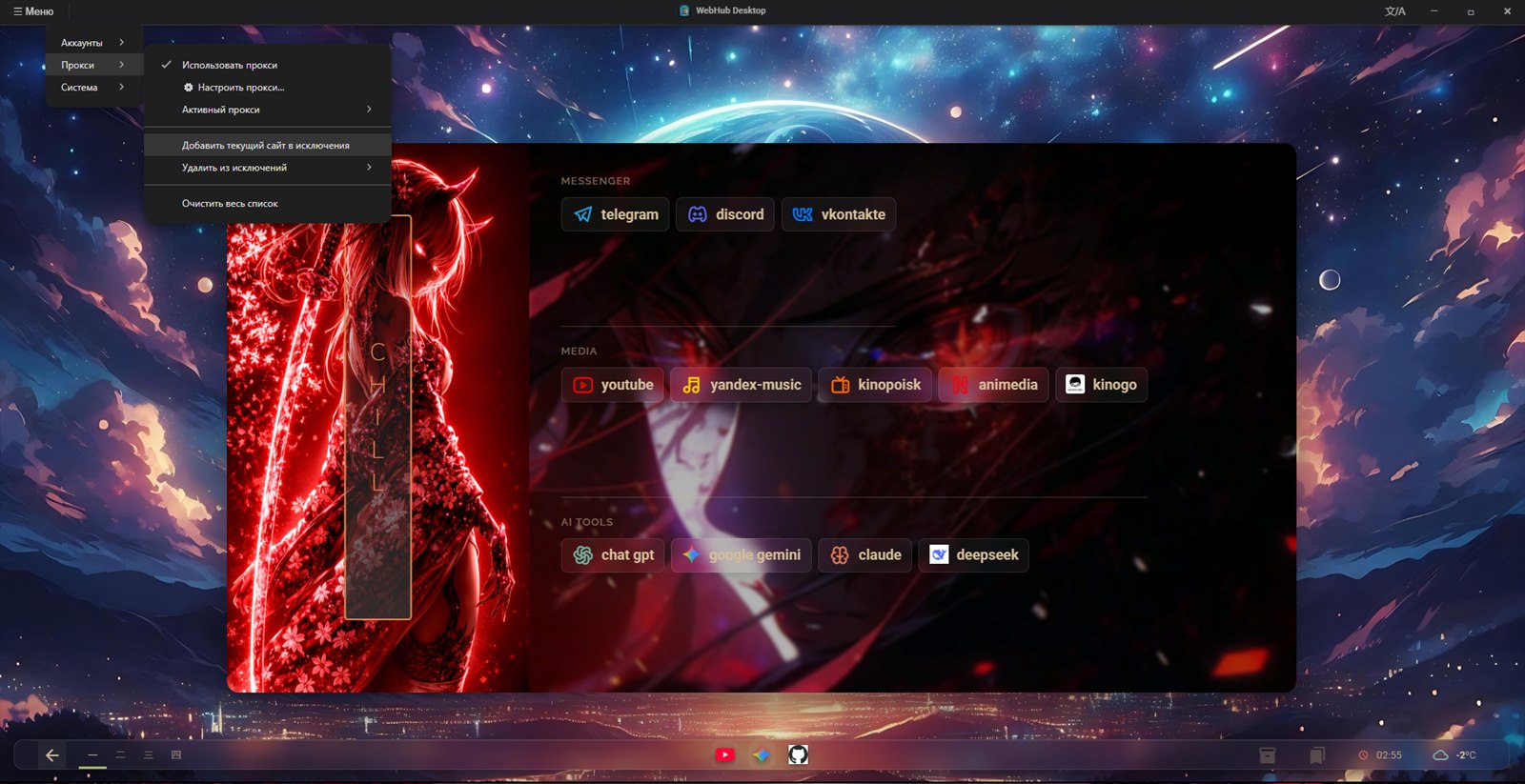
Откройте меню «Прокси»
Нажмите Alt и выберите «Прокси». Здесь же находится пункт «Использовать прокси».
-
Добавьте сервер
Укажите адрес, порт, логин и пароль. Можно хранить несколько профилей и переключаться между ними.
-
Выберите активный
Включите «Использовать прокси» и выберите нужный профиль в подменю «Активный прокси».
-
Настройте исключения
Добавьте текущий сайт в исключения или удалите его из списка. Исключения работают напрямую, без прокси.
Переводчик
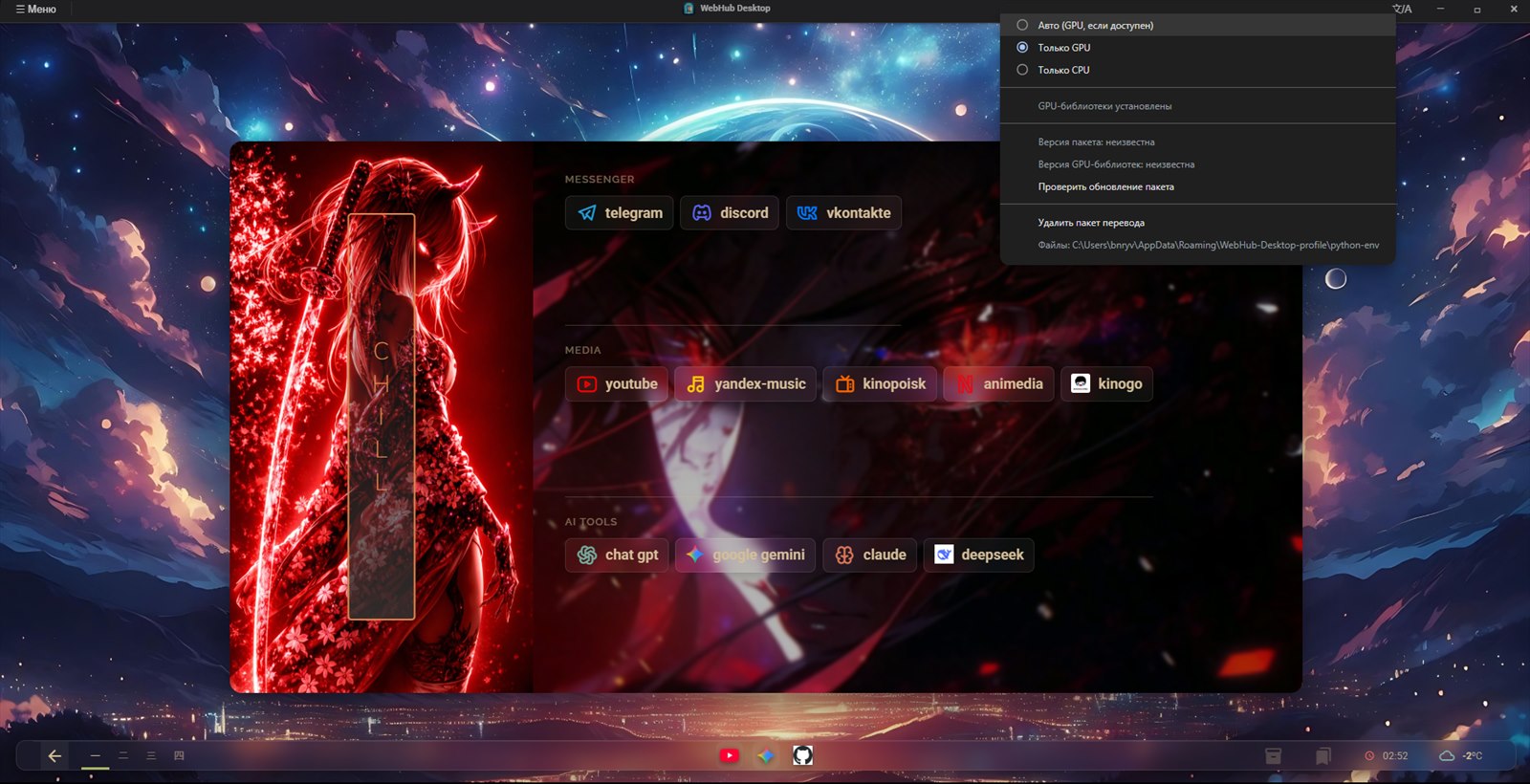
Встроенный переводчик работает локально на базе ИИ и не отправляет текст страницы на сторонние сервисы.
-
Установите пакет
Переводчик поставляется отдельным пакетом около 1,4 ГБ и скачивается по запросу из меню перевода.
-
Выберите режим
Доступны «Авто (GPU, если доступен)», «Только GPU» и «Только CPU». GPU быстрее, но требует совместимую видеокарту.
-
Обновляйте пакет
В том же меню можно проверить обновление пакета и посмотреть версии. Там же пакет удаляется.
Режимы отображения и вход в Google
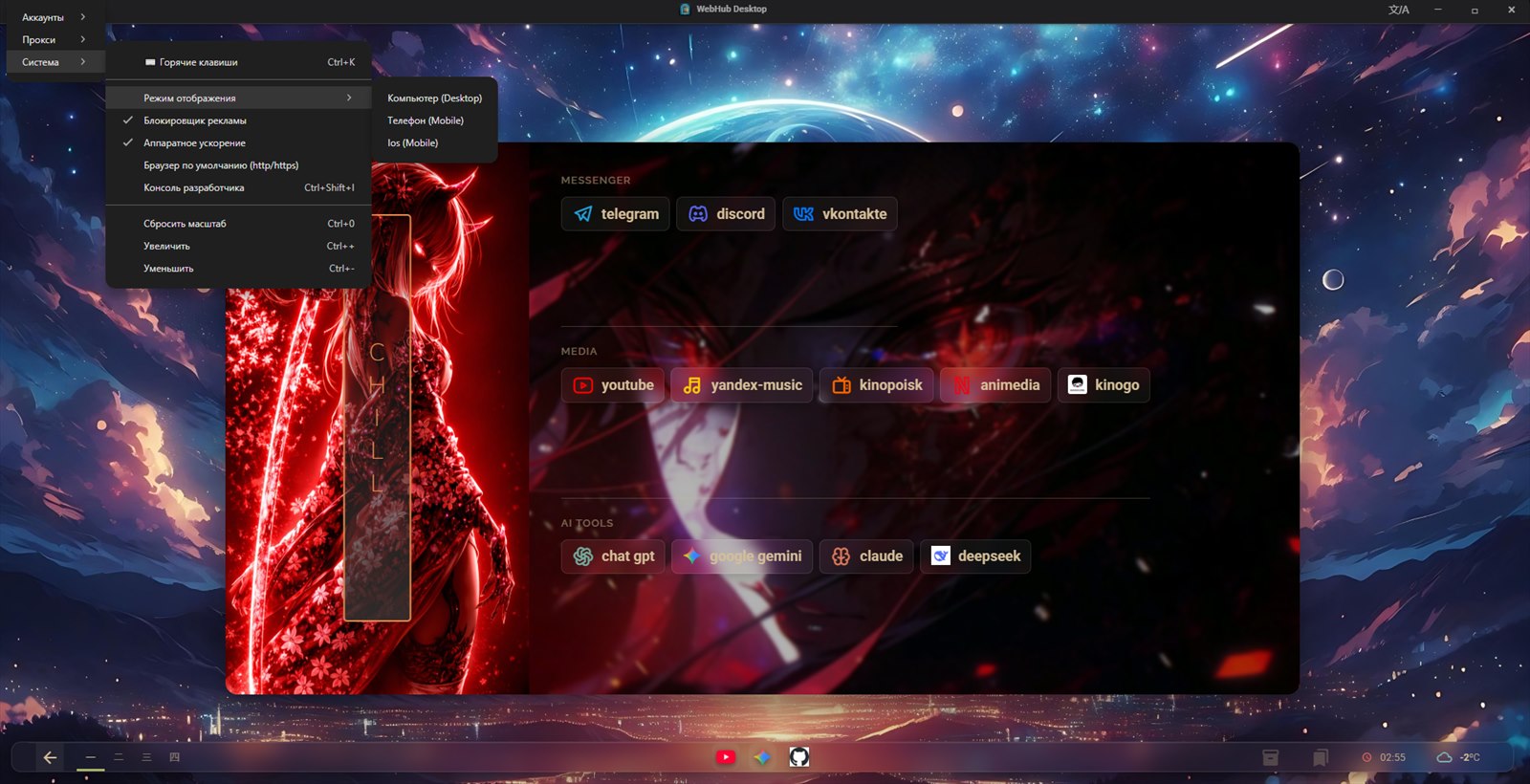
Некоторые сайты ведут себя иначе на телефоне. WebHub умеет притворяться мобильным браузером — это же помогает с входом в Google.
-
Откройте «Систему»
Нажмите Alt → «Система» → «Режим отображения».
-
Выберите режим
Компьютер (Desktop), Телефон (Mobile) или iOS. Режим применяется к открываемым сайтам.
-
Используйте для Google-входа
Включите Mobile, откройте Google Drive в отдельном окне (колесо мыши), войдите в аккаунт и верните Desktop. Сессия сохранится для остальных сервисов.
Связь с Android
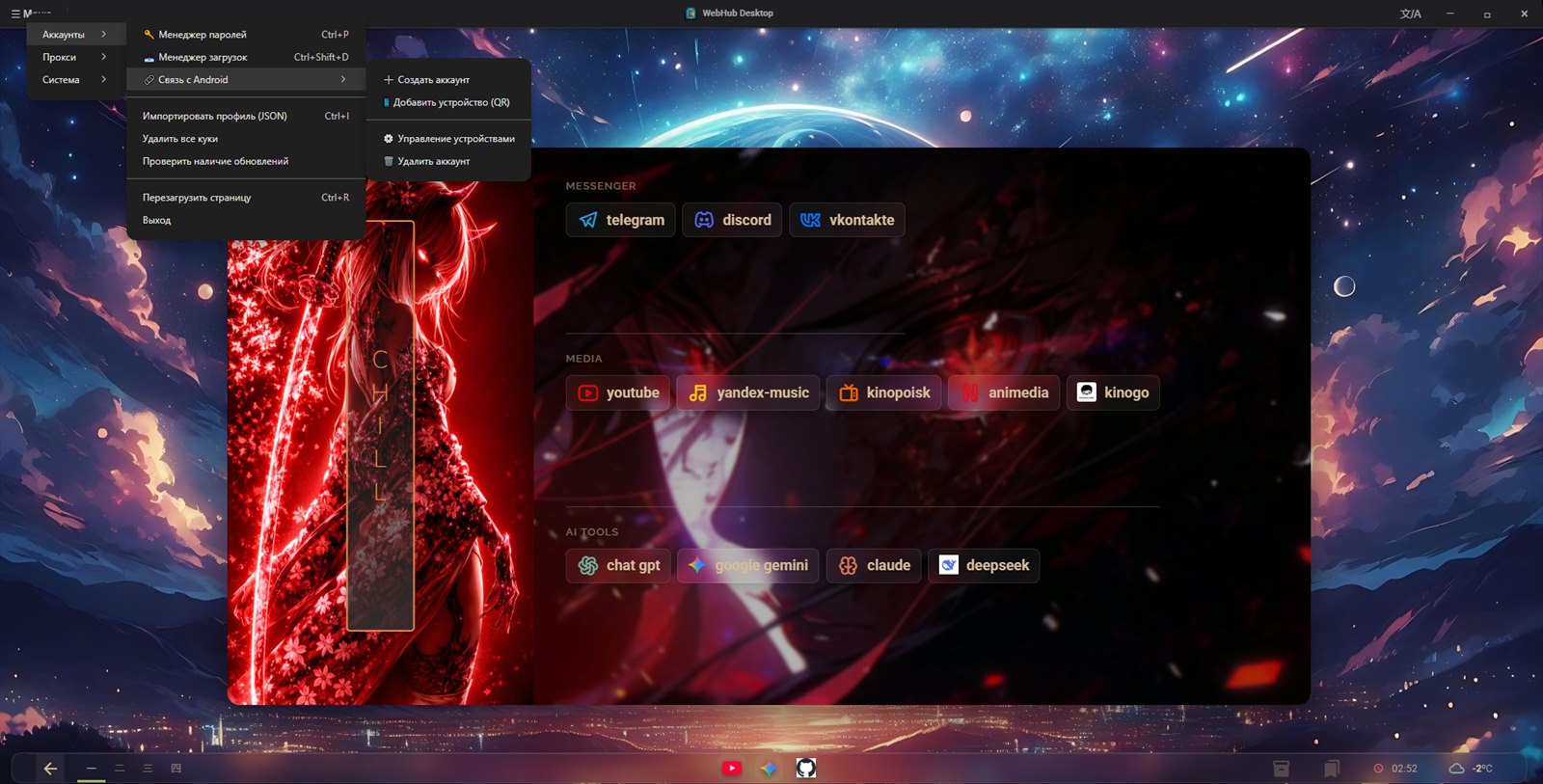
Экспериментальная функция: связывает компьютер с телефоном через QR-код.
-
Откройте меню аккаунтов
Нажмите Alt → «Аккаунты» → «Связь с Android».
-
Добавьте устройство
Выберите «Добавить устройство (QR)» и отсканируйте код телефоном. Подключение требует интернета на обоих устройствах.
-
Управляйте устройствами
В том же меню можно посмотреть подключённые устройства и удалить лишние.
Данные, куки и приватность
WebHub хранит всё локально. Ниже — что и где лежит.
-
Профиль хранится локально
Настройки, куки и оформление лежат в папке %APPDATA%\WebHub-Desktop-profile. Она не удаляется при обновлении программы.
-
Импорт куки
Можно импортировать JSON с куки, чтобы быстрее войти в сервисы. Используйте только свои файлы.
-
Удаление куки
Alt → «Аккаунты» → «Удалить все куки». Это разлогинит вас во всех встроенных сервисах.
-
Аккаунт на сайте
Здесь хранятся только email, имя пользователя и история демо-покупок. Пароль — в виде scrypt-хеша с солью.
Обновления
WebHub умеет проверять и устанавливать обновления сам.
-
Проверьте обновления
Alt → «Аккаунты» → «Проверить наличие обновлений».
-
Установите
Если обновление найдено, приложение предложит скачать его и перезапуститься.
-
Или вручную
Скачайте новый установщик из Releases и установите поверх старой версии. Профиль и настройки сохранятся.
Если что-то пошло не так
Пять ситуаций, которые встречаются чаще всего, и что с ними делать.
Сайт не загружается
Проверьте интернет и нажмите Ctrl+R. Если не помогло, закройте сайт в нижней панели правой кнопкой и откройте снова.
Google не пускает в аккаунт
Включите Mobile в «Система → Режим отображения», откройте Google Drive в отдельном окне (колесо мыши), войдите и верните Desktop.
Высокая нагрузка на процессор
Закройте ненужные мини-окна. Если проблема остаётся, попробуйте отключить аппаратное ускорение в меню «Система» — иногда драйвер видеокарты работает нестабильно.
SmartScreen блокирует установщик
Скачайте файл заново из официального GitHub Releases. Если источник тот же, нажмите «Подробнее» → «Выполнить всё равно».
Забыли пароль от аккаунта на сайте
Аккаунт на сайте демонстрационный, восстановление пароля пока не подключено. Создайте новый аккаунт с другой почтой. Пароль от самого приложения не затрагивается.
Сайт выглядит странно
Попробуйте сменить режим отображения (Desktop/Mobile/iOS) или сбросить масштаб сочетанием Ctrl+0.
Не нашли ответ?
Откройте Issue в GitHub — опишите версию приложения, что вы делали и что пошло не так. Чем больше деталей, тем быстрее найдётся решение.
Готовы попробовать?
Скачайте WebHub Desktop и соберите свои сервисы в одном окне. Это бесплатно.